
DeepSeek, disponível para Android e iPhone (iOS), lançou modelo que rivaliza com opções populares, como o ChatGPT; saiba como usar ferramenta no PC e no celular
DeepSeek é uma nova ferramenta chinesa de inteligência artificial, muito parecida com o ChatGPT e disponível para PC e celulares Android e iPhone (iOS). A plataforma, que está entre os aplicativos mais baixados do Brasil nessa semana, oferece respostas precisas aos questionamentos dos usuários mediante prompts de comando. A ferramenta mostra a linha de raciocínio usada para chegar a um resultado satisfatório, mas essa parte do conteúdo é informada em inglês, o que pode mudar no futuro. Nas linhas a seguir, saiba mais sobre a DeepSeek e veja como usá-la no PC e no celular.
Foto: Gisele Barros
O que é DeepSeek?
DeepSeek é uma plataforma de inteligência artificial gratuita, de uso intuitivo, e pode ser usada tanto pelo PC quanto pelo aplicativo disponível nas lojas oficiais. Para acessá-lo, basta criar uma conta e, em poucos segundos, você será redirecionado à página inicial e já poderá digitar prompts de comando.
Outro ponto interessante é que, ao selecionar o recurso “DeepThink”, localizado logo abaixo do campo para digitação, a ferramenta mostrará todo o raciocínio percorrido até chegar a uma resposta. Com isso, diferente de respostas padrão, ele exibe os questionamentos feitos a si próprio, revisão de críticas, comparações e outros fatores analisados para chegar à melhor conclusão.
O sucesso da ferramenta pode ser explicado pela superioridade em alguns benchmarks importantes em comparação com o modelo GPT-4 o1, principalmente em codificação e progressões lógicas. Além disso, o custo de operação é baixo, rodando em chips mais simples.
Como usar o DeepSeek no PC?
Passo 1. Acesse o site oficial do DeepSeek (“https://www.deepseek.com/”) e clique em “Start Now” para começar a usar a plataforma;
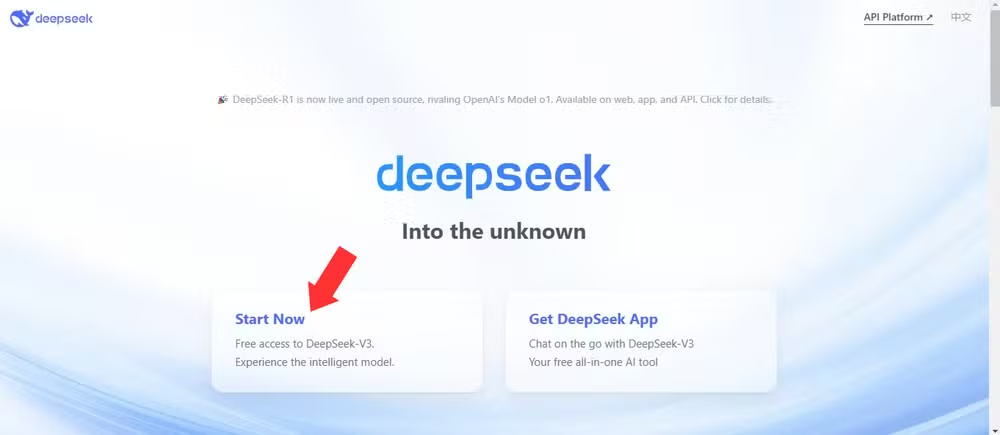
Foto: Reprodução/Mariana Tralback
asso 2. Acesse “Sign Up” para criar sua conta – se preferir, você também pode iniciar a sessão com sua conta do Google;
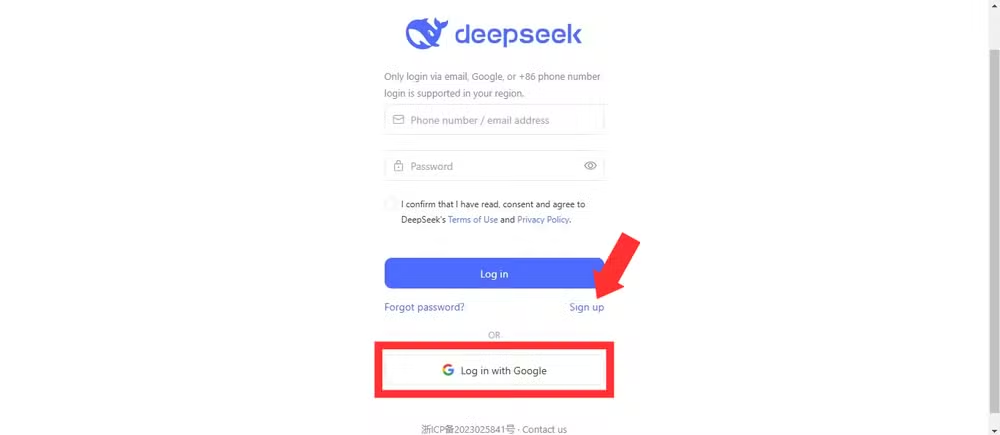
Foto: Reprodução/Mariana Tralback
Passo 3. Insira suas informações, como endereço de e-mail e senha – um código de verificação será enviado ao e-mail dentro de poucos segundos. Clique em “Sign up” novamente para finalizar a criação da conta;
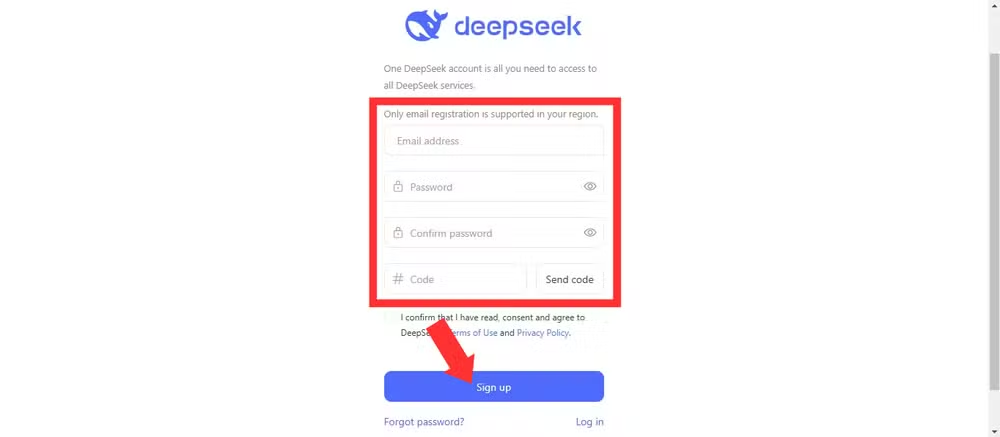
Foto: Reprodução/Mariana Tralback
Passo 4. Após o login, você poderá imediatamente inserir comandos no campo indicado. Para enviá-los, basta apertar a tecla “Enter”;
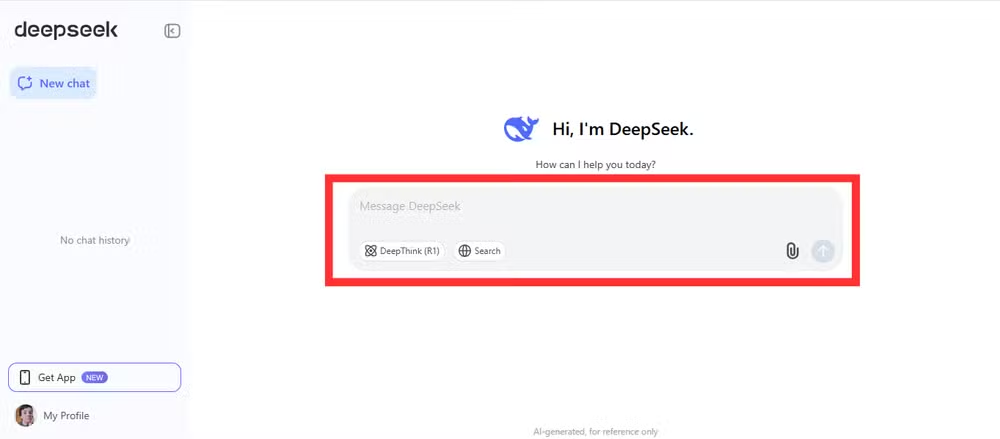
Foto: Reprodução/Mariana Tralback
Passo 5. Caso seja do seu interesse, é possível clicar no ícone de “molécula”, denominado “DeepThink”, para que a IA exiba o seu raciocínio antes de disponibilizar as respostas;

Foto: Reprodução/Mariana Tralback
Passo 6. Outra possibilidade é clicar em “Search” para permitir que a plataforma busque dados na web quando necessário, indo além do seu banco de dados;
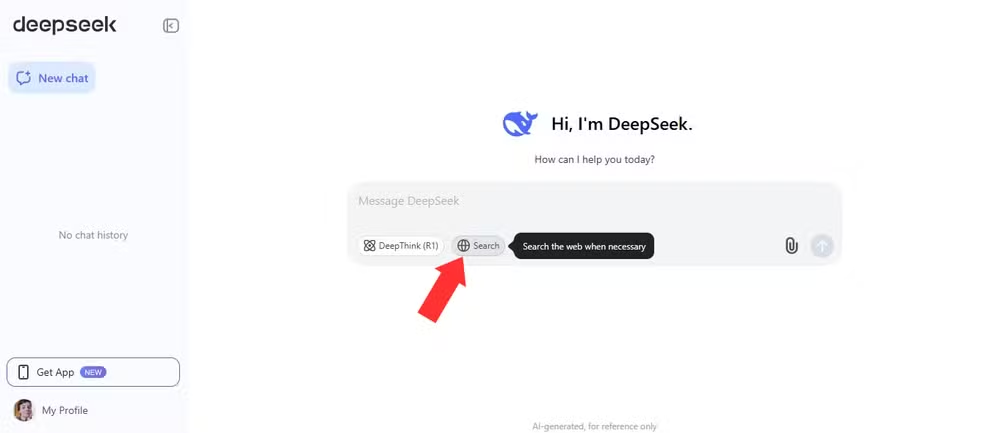
Foto: Reprodução/Mariana Tralback
Passo 7. No ícone de “clip de papel”, por sua vez, é possível anexar imagens para a plataforma fazer a extração do texto. Em alguns casos, ela também pode gerar comentários acerca do conteúdo escrito.
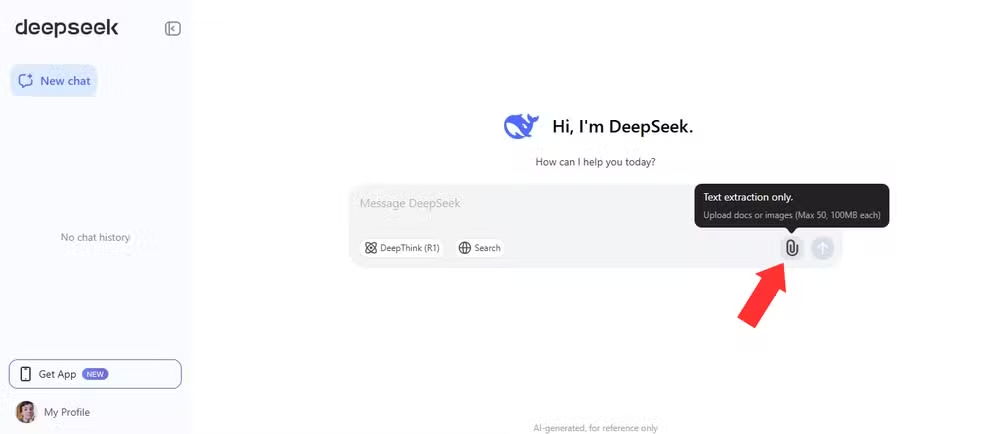
Foto: Reprodução/Mariana Tralback