
Colocar senha na galeria do Android permite que os usuários protejam mídias sensíveis da curiosidade de bisbilhoteiros; a seguir, veja três formas para ativar o recurso
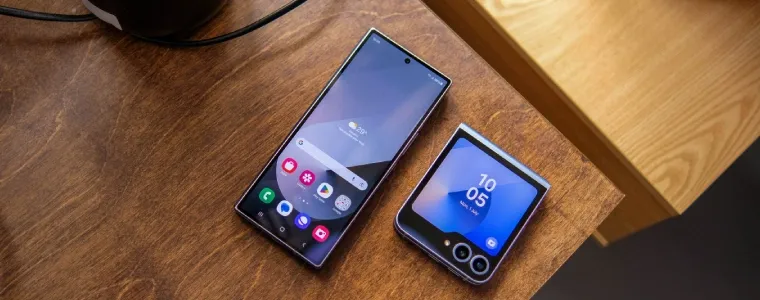
Fotogragfia: Samsung
Colocar senha na galeria do Android é uma forma aconselhável de aumentar a privacidade e segurança do usuário. Com esse recurso ativado, imagens sensíveis ficam protegidas contra acessos indesejados. Uma das opções para isso é usar um aplicativo de bloqueio, como o XLock, desenvolvido pela InShot Inc. e disponível na Google Play Store. Outra alternativa é a Pasta Segura, uma ferramenta nativa do Android presente em celulares Samsung. Caso o recurso não esteja disponível no seu dispositivo, verifique a compatibilidade e, se necessário, baixe o aplicativo oficial na Play Store. Também é possível proteger os arquivos por meio da pasta trancada do Google Fotos. A seguir, veja três formas de colocar senha na galeria do Android.
📝Melhores Ofertas de Celulares Android? Veja no site da Horizon Play.
Passo 1. Abra o XLock e toque em “Começar Agora”. Em seguida, escolha e configure um Padrão ou PIN de acesso;
/i.s3.glbimg.com/v1/AUTH_08fbf48bc0524877943fe86e43087e7a/internal_photos/bs/2025/M/n/BZRGf7R2KX5RcCHa1bcw/applock1.jpg)
Passo 2. Na tela seguinte, selecione as pastas que deseja proteger com senha. A galeria do Android já vem pré-selecionada, junto com outros aplicativos. Toque em “Bloquear” e conceda as permissões solicitadas para finalizar o processo.
/i.s3.glbimg.com/v1/AUTH_08fbf48bc0524877943fe86e43087e7a/internal_photos/bs/2025/B/M/dRQxdWSbiBO9fTEmXV0g/applock2.jpg)
Como colocar senha na galeria do Android com a Pasta Segura?
Passo 1. Acesse “Configurações” e toque em “Segurança e privacidade”. Em seguida, role a tela para baixo e selecione “Mais configurações de segurança”;
/i.s3.glbimg.com/v1/AUTH_08fbf48bc0524877943fe86e43087e7a/internal_photos/bs/2025/d/Y/sQlXmrSGKU2VSotu390w/pasta1.jpg)
Passo 2. Toque em “Pasta Segura” e, em seguida, em “Tipo de bloqueio”. Escolha a forma de proteção desejada: PIN, senha, padrão ou dados biométricos (impressão digital). Após a configuração, um atalho para a Pasta Segura será criado na tela inicial do smartphone. A partir de agora, todos os arquivos salvos na galeria do Android serão automaticamente protegidos pela senha definida.
/i.s3.glbimg.com/v1/AUTH_08fbf48bc0524877943fe86e43087e7a/internal_photos/bs/2025/5/W/NQW1uSQ5Ok48A1lAniLw/pasta2.jpg)
Como colocar senha na galeria do Google Fotos?
- Abra o app do Google Fotos e toque em “Álbuns” (ou “Coleções”) no menu inferior. Role a tela para baixo e selecione a opção “Trancada”.
- Toque em “Configurar a Pasta Trancada”.
- Escolha se deseja ativar o backup dos arquivos da Pasta Trancada e conclua a configuração.
- Para adicionar itens à Pasta Trancada, selecione a mídia desejada, deslize o menu inferior e toque em “Mover p/ Pasta Trancada”. Confirme a ação tocando em “Mover”.
/i.s3.glbimg.com/v1/AUTH_08fbf48bc0524877943fe86e43087e7a/internal_photos/bs/2025/9/O/VBEKMkR2GJEzmMPhS7Qg/gf1.jpg)